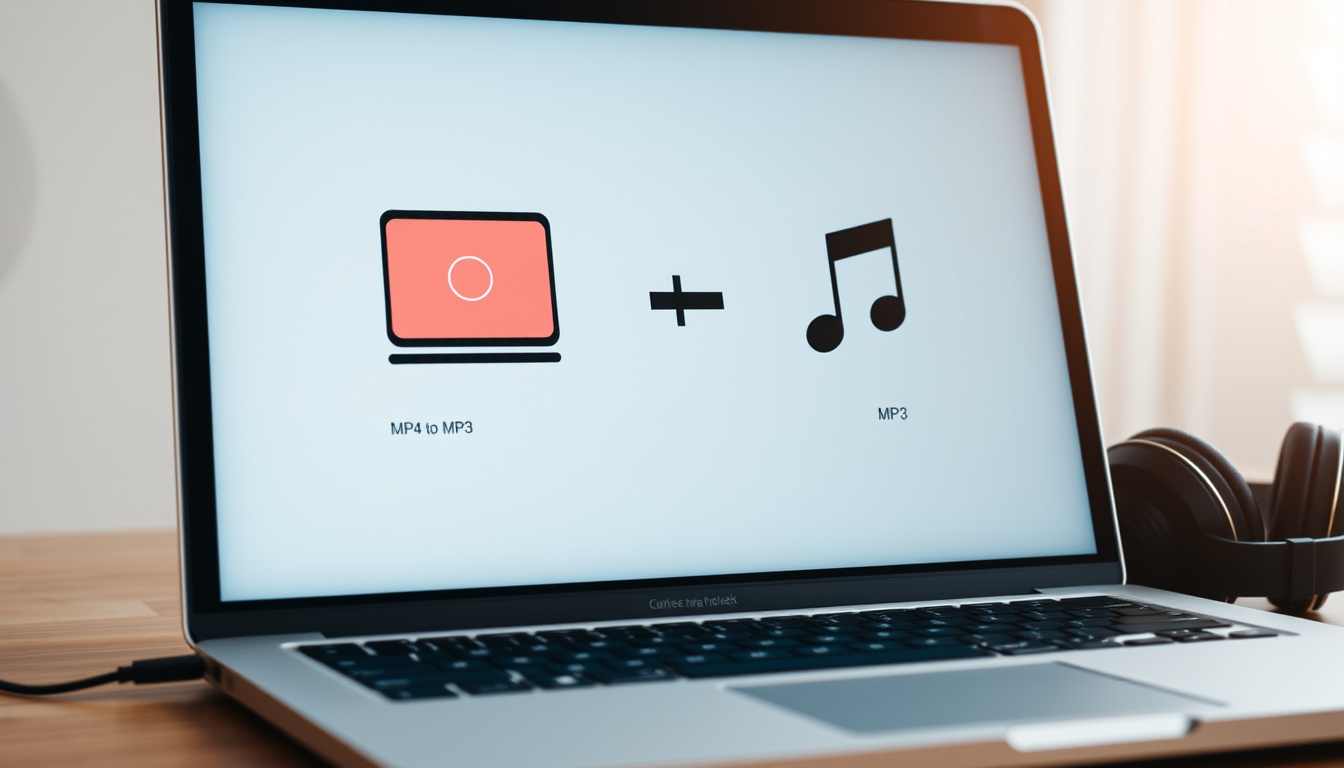

Någon gång har du säkert stått där med en videofil som egentligen bara behövde vara ett ljudspår – en föreläsning, en podcastinspelning eller en musikvideo. Den här guiden hjälper dig att hitta rätt omvandlare för just ditt behov – oavsett om du sitter vid skrivbordet eller är på språng.
Filstorleksminskning: upp till 90 % ·
Vanliga bitrates: 64–320 kbps ·
MP3-formatet lanserades: 1993 ·
Antal onlineomvandlare: hundratals
Snabböversikt
- MP3 är en ljudcodec, MP4 är en videobehållare (Lifewire (teknisk guide))
- Onlineomvandlare kräver internetuppkoppling och webbläsare (FreeConvert (fungerar i alla webbläsare))
- VLC Media Player kan konvertera MP4 till MP3 helt gratis (VideoLAN (VLC officiella webbplats))
- Exakt hur många omvandlingar som görs dagligen globalt
- Vilken omvandlare som är snabbast för alla filtyper – resultaten varierar
- Det exakta antalet omvandlingar som sker offline jämfört med online är oklart
- MP3-standarden publicerades 1993; molnbaserade omvandlare blev standard omkring 2020 (Wikipedia (MP3-historia))
- Ökad integration av AI för automatisk ljudextrahering direkt i webbläsaren
- Fler gratistjänster väntas införa betalväggar för högre bitrates
Här är nyckelfakta om MP3- och MP4-formatet sammanfattas nedan.
| Nyckelfakta | Värde |
|---|---|
| MP3-formatets ålder | Utvecklat 1993 |
| Max bitrate | 320 kbps |
| MP4-komprimering | H.264-video, AAC-ljud |
| Genomsnittlig omvandlingstid | 1–5 minuter per fil (beroende på storlek) |
| Typisk filstorleksminskning | 80–90 % |
| Vanligaste utdataformatet | MP3 (MPEG-1 Audio Layer 3) |
| Antal format som stöds av Convertio | Över 200 format (Convertio (formatstöd)) |
| Max filstorlek hos Livestorm | 20 MB per fil (Livestorm (begränsningar)) |
Hur konverterar man MP4 till MP3 online gratis?
Steg-för-steg-guide för onlineomvandling
- Öppna ett webbaserat verktyg som FreeConvert (gratis onlineomvandlare) eller Zamzar (gratis omvandlingstjänst). Inga nerladdningar krävs.
- Ladda upp din MP4-fil. Convertio låter dig även hämta filer från Google Drive, Dropbox eller via URL (Convertio (uppladdningsalternativ)).
- Välj MP3 som målformat och justera eventuellt bitrate (320 kbps ger högst kvalitet).
- Klicka på Konvertera och vänta 1–5 minuter beroende på filstorlek.
- Ladda ner den färdiga MP3-filen direkt i webbläsaren.
Onlineverktygen kör alla konvertering på serversidan – din dator gör inget tungt arbete. För dig med en äldre dator innebär det att du ändå kan processa stora videofiler utan att programmet fryser.
Två mönster sticker ut: nästan alla tjänster följer samma trestegsflöde (ladda upp – konvertera – ladda ner). Det gör inlärningskurvan obefintlig. Men gratisnivåerna varierar – Livestorm stoppar vid 20 MB per fil, medan FreeConvert och Zamzar erbjuder högre gränser eller obegränsat antal konverteringar.
Mönstret: För enstaka filer under 20 MB duger vilket onlineverktyg som helst. För större projekt måste du antinged byta till ett skrivbordsprogram eller betala för en premiumnivå.
Fördelar och nackdelar med onlineverktyg
- Ingen installation – fungerar i alla moderna webbläsare
- Gratis för de flesta – men filstorleksbegränsningar är vanliga
- Känsliga filer lämnas på servern – läs integritetspolicyn noga
Onlineverktyg vinner i snabbhet och enkelhet, men förlorar i integritet. Har du känsligt material (juridiska inspelningar, patientdata) är offline-alternativet det enda ansvarsfulla valet.
Därför spelar det roll: Den som konverterar enstaka låtar eller podcastavsnitt med låg prioritet på integritet kan med fördel välja online. Den som hanterar arbetsmaterial eller stora filer måste överväga nedladdningsbara program.
Vilken är den bästa MP4 till MP3-omvandlaren?
Jämförelse av online-, offline- och mobilalternativ
Tre kategorier, en gemensam utmaning: att balansera hastighet, kvalitet och kostnad. Tabellen nedan visar vad du får för pengarna – eller utan dem.
| Verktyg | Typ | Pris | Max filstorlek | Batch-stöd |
|---|---|---|---|---|
| FreeConvert | Online | Gratis (premium från $9/mån) | 1 GB (gratisnivå) | Ja (FreeConvert (batch-konvertering)) |
| CloudConvert | Online | Gratis (25 konv/dag) | 1 GB (gratisnivå) | Ja (CloudConvert (filmkonverterare)) |
| Zamzar | Online | Gratis (2 filer/dag) | 50 MB (gratisnivå) | Nej |
| Convertio | Online | Gratis (10 min konv) | 100 MB (gratisnivå) | Nej (Convertio (formatstöd & uppladdning)) |
| VLC Media Player | Offline (PC/Mac) | Helt gratis | Obegränsad | Ja (via playlist) |
| Freemake Video Converter | Offline (Windows) | Gratis (med reklam) | Obegränsad | Ja |
| Video to MP3 (Android) | Mobil | Gratis (annonser) | Varierar | Nej |
“FreeConvert rekommenderar att använda högsta bitrate för bästa ljudkvalitet.” – FreeConvert blogg
Mönstret: Offline-verktygen vinner på råkapacitet – obegränsad filstorlek och batch-konvertering. Onlineverktygen vinner på tillgänglighet – ingen installation, fungerar på Chromebook och skoldatorer. Mobilapparna är bekväma men lider ofta av annonser som pausar konverteringen.
Avvägningen: För den som konverterar en gång i månaden räcker ett onlineverktyg med gratiskonto. För den som konverterar regelbundet – eller jobbar med långa videofiler – är VLC eller Freemake en investering i tid som betalar sig efter tredje omvandlingen.
“CloudConvert anger att de stöder över 200 format.” – CloudConvert dokumentation
Sammanfattning: För enstaka filer under 100 MB är onlineverktyg som FreeConvert eller Convertio smidiga. För återkommande användning eller stora filer är VLC den mest kostnadseffektiva lösningen.
Kan man ladda ner en MP4 till MP3-omvandlare för PC?
Nerladdningsbara omvandlare för Windows 10
Två program, en tydlig rekommendation för den som värdesätter stabilitet utan kostnad.
- VLC Media Player: Öppet källkod, stöder alla format, inbyggd konverteringsfunktion via Arkiv → Konvertera/Strömma. Inga vattenstämplar, inga begränsningar. Fungerar på Windows, Mac och Linux (VideoLAN (VLC officiella webbplats)).
- Freemake Video Converter: Gratis för Windows med stöd för över 200 format. Innehåller reklam i installationsprogrammet – läs varje steg för att undvika medföljande programvara.
Ladda endast från officiella webbplatser – falska installationsprogram för omvandlare är en vanlig spridningsvektor för skadlig programvara. Kontrollera alltid att webbadressen börjar med videolan.org eller freemake.com.
Konsekvensen: För Windows 10-användaren är valet enkelt: VLC om du vill ha en ren installation utan överraskningar, Freemake om du behöver batch-konvertering och grafiskt gränssnitt direkt ur lådan.
Finns det en gratis MP4 till MP3-omvandlare utan vattenstämpel?
Gratis omvandlare utan begränsningar
Svaret varierar – men för den som vet var man letar finns helt gratis alternativ utan dolda extrakostnader.
- VLC Media Player: Helt utan vattenstämpel, filstorleksgränser eller tidsbegränsning. Kräver dock att du lär dig menyn för konvertering (VideoLAN (VLC nedladdning)).
- Livestorm: 100 % gratis, inga vattenstämplar, inga dolda avgifter – men max 20 MB per fil (Livestorm (gratis verktyg utan begränsningar)).
- Convertio: Gratisnivå utan vattenstämpel men med tidsbegränsning på 10 minuter konverteringstid per dag.
Mönstret: De verkligt obegränsade gratistjänsterna är offline-program. Onlineverktygens affärsmodell bygger på att sälja premiumversioner – därför sätter de gränser på filstorlek eller antal konverteringar.
Därför spelar det roll: Om du bara behöver konvertera en handfull små filer per månad räcker Livestorm eller Convertios gratiskonto. För regelbunden användning – eller stora filer – är VLC den enda långsiktigt hållbara gratisvägen.
Vad är skillnaden mellan MP4 och MP3?
Teknisk jämförelse av formaten
Två filformat, två helt olika användningsområden – men de förväxlas ständigt. Så här skiljer de sig åt på allvar.
| Egenskap | MP4 | MP3 |
|---|---|---|
| Typ | Videobehållare (ljud, video, text) | Ljudkomprimeringsformat |
| Innehåller | H.264-video + AAC-ljud + metadata | Endast ljud (MPEG-1 Audio Layer 3) |
| Filstorlek (5 min video) | Ca 50–100 MB | Ca 5–10 MB (vid 192 kbps) |
| Max bitrate | Varierar (upp till 400+ Mbps för video) | 320 kbps |
| Vanligaste användning | Video, strömning, nedladdningar | Musik, poddar, ljudböcker |
| Komprimering | Förlustbaserad (H.264) + förlustfri möjlig | Förlustbaserad |
| Standard publicerad | 2001 (MPEG-4 Part 14) | 1993 (Wikipedia (MP3-standarden)) |
Mönstret: MP4 är containerformatet för hela videon – alltså både bild och ljud. MP3 är enbart ljudspåret, komprimerat till en bråkdel av storleken. När du konverterar MP4 till MP3 kastar du bort videodatan och behåller bara ljudet.
MP4 är som en DVD med både film och extramaterial. MP3 är som att bara spara bakgrundsmusiken från filmen – ljudet finns kvar, men bilden är borta. Du sparar dock 90 % av utrymmet.
Avvägningen: För musik och poddar är MP3 alltid rätt val – mindre filstorlek, tillräcklig ljudkvalitet. För videomöten eller undervisningsinspelningar där även bilden behövs (slides, demonstrationer) måste du behålla MP4-formatet.
Tips för bästa ljudkvalitet vid omvandling
Bitrate – den viktigaste inställningen
- 128 kbps: Godkänd kvalitet för tal och poddar. Filstorleken blir mycket liten.
- 192 kbps: Bra balans mellan kvalitet och storlek. Passar de flesta användare.
- 320 kbps: Högsta möjliga kvalitet för MP3. Rekommenderas för musik där du vill behålla nyanserna (FreeConvert blogg (bitrate-rekommendationer)).
Att välja 320 kbps på en källfil som redan är komprimerad med låg bitrate (t.ex. en YouTube-video på 128 kbps) ger ingen kvalitetsförbättring – du förstorar bara filen i onödan. MP3 kan inte återskapa ljudinformation som redan kastats bort.
Konsekvensen: Anpassa bitraten efter källfilen. För en MP4-fil med okänd ljudkvalitet är 192 kbps en säker standard som fungerar för både musik och tal utan att blåsa upp filstorleken i onödan.
audioconvert.ai, happyscribe.com, techcommunity.microsoft.com
För dig som föredrar en guide med fokus på trygghet finns säker och enkel ljudkonvertering på Dagens Granskning.
Vanliga frågor
Är MP4 till MP3-omvandling laglig?
Ja, om du äger rättigheterna till originalfilen eller konverterar för privat bruk. Att konvertera upphovsrättsskyddat material utan tillstånd – som att extrahera ljud från en kommersiell film – kan vara olagligt. Kontrollera alltid upphovsrätten.
Förlorar man ljudkvalitet vid omvandling?
Ja, MP3 är ett förlustbaserat format – viss ljudinformation kastas bort för att minska filstorleken. Skillnaden är hörbar beroende på bitrate: 128 kbps låter tydligt annorlunda jämfört med original, medan 320 kbps är svår att skilja från källan för de flesta lyssnare.
Kan man konvertera flera MP4-filer samtidigt?
Ja, men bara med vissa verktyg. FreeConvert och VLC stöder batch-konvertering av flera filer samtidigt. De flesta onlineverktyg tillåter endast en fil i taget på gratissnivån.
Vad är bäst: online eller offline omvandlare?
Beror på behovet. Online är perfekt för enstaka filer (snabbt, enkelt, ingen installation). Offline är bättre för integritet, större filer och regelbunden användning. VLC är det säkraste offlinevalet för de flesta.
Hur lång tid tar en omvandling?
Normalt 1–5 minuter per fil. Onlineomvandlingar är beroende av din internethastighet – uppladdning av en stor fil kan ta längre tid än själva konverteringen. Offline-omvandlingar är ofta snabbare eftersom allt sker lokalt.
Behövs specialprogram för att öppna MP3-filer?
Nej, alla moderna datorer och smartphones spelar upp MP3 direkt. Windows har Windows Media Player, Mac har Musik-appen, Android har Play Musik och iPhone har Musik-appen.
Går det att konvertera MP4 till MP3 på en Mac?
Ja, precis som på PC. Du kan använda onlineverktyg som Zamzar (beskriver arbetsflödet för Mac-användare i sin dokumentation), VLC för Mac eller Apples inbyggda GarageBand som kan exportera ljud i MP3-format.
Vilken MP4 till MP3-omvandlare är bäst för Windows 10?
För Windows 10 är VLC Media Player det bästa gratisvalet – stabil, utan reklam och utan begränsningar. Freemake Video Converter är ett alternativ om du vill ha ett grafiskt gränssnitt med batch-stöd, men kräver uppmärksamhet under installationen.
Sammanfattningsvis: valet av omvandlare beror på dina specifika behov av filstorlek, integritet och bekvämlighet. För den som väljer rätt omvandlare baserat på sina behov – FreeConvert för enstaka filer, VLC för regelbundet bruk – blir resultatet en smidig och kostnadsfri konvertering.
För den som konverterar ljud till sina trådlösa hörlurar är valet av omvandlare avgörande – läs gärna vår test av Bäst i test trådlösa hörlurar 2026 för att komplettera din setup. Och om du jobbar med musikackord kan Let it Go chords ge inspiration till nästa projekt.
Relaterade artiklar







Amanda Nordgren är redaktionschef på SverigePosten och leder den dagliga nyhetslistan och publiceringsschemat.