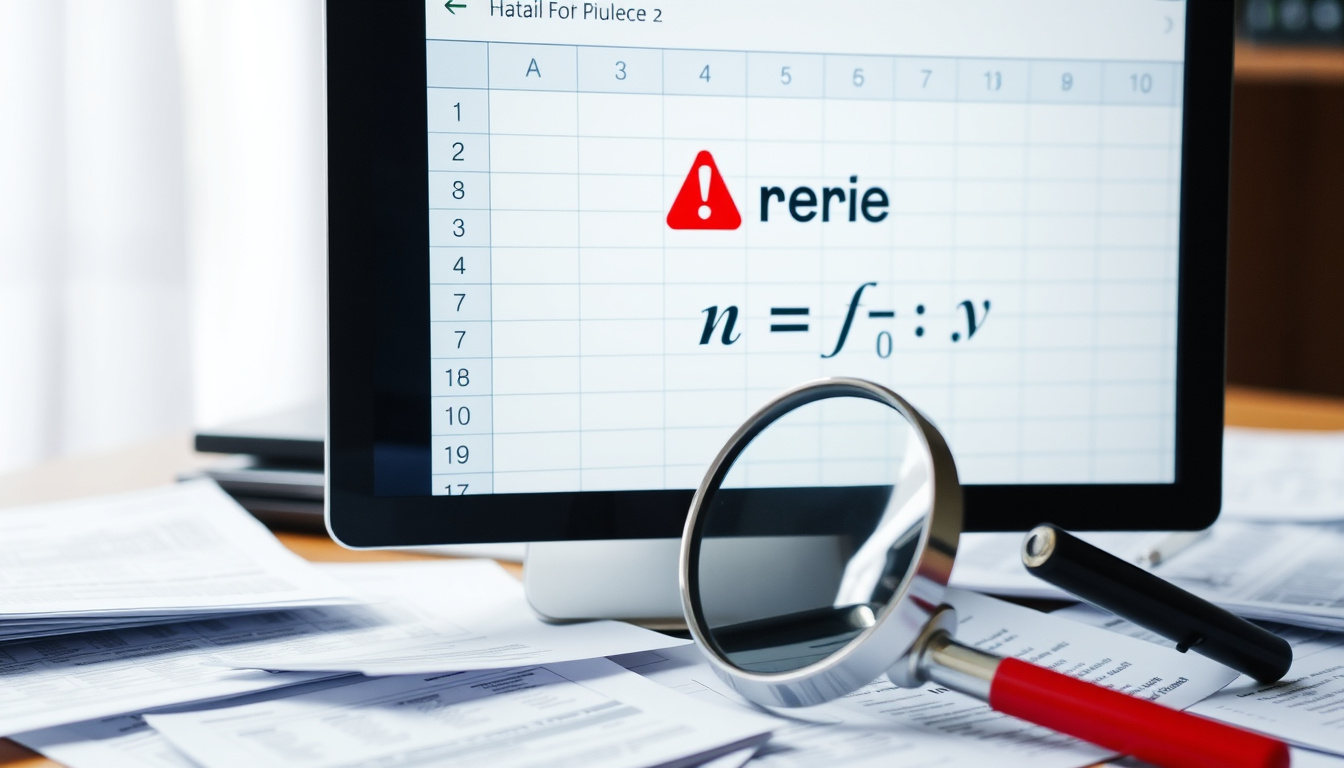
Du vet den där känslan när formeln du precis skrivit istället för ett snyggt resultat visar #ERROR!? Det är ett formelparsefel – och det betyder att programmet inte kan tolka dina instruktioner. Lyckligtvis går de flesta sådana fel att fixa på några minuter om du vet var du ska leta.
Vanligaste orsaken: syntaxfel och felaktig datatyp (Coursera (utbildningsplattform)) ·
Antal parsefeltyper i Google Kalkylark: 7 (Layer Blog (kalkylarksresurs)) ·
Enkel fix i Google Kalkylark: byt komma mot semikolon (Google Help Community (officiellt forum)) ·
Tid att felsöka: 2–5 minuter
Snabböversikt
- Formelparsefel innebär att programmet inte kan tolka formeln (Coursera (utbildningsplattform))
- Syntaxfel är den vanligaste orsaken (Coursera (utbildningsplattform))
- Felaktig avgränsare (komma vs semikolon) kan orsaka fel (Google Help Community (officiellt forum))
- Exakt antal parsefeltyper varierar mellan versioner
- Vissa parsefel kan bero på temporära serverproblem
- #ERROR! visas omedelbart när du trycker Enter
- Felet uppstår direkt, inte efter en fördröjning
- Kontrollera syntax, parenteser och datatyper
- Testa att byta komma mot semikolon
- Använd formelgranskaren i Google Kalkylark
| Parameter | Värde | Källa |
|---|---|---|
| Vanligaste parsefelet | #ERROR! i Google Kalkylark | Coursera (utbildningsplattform) |
| Orsak nr 1 | Syntaxfel | Coursera (utbildningsplattform) |
| Programvaror som drabbas | Google Kalkylark, Excel, Android | – |
| Antal steg för felsökning | 3–5 | Ben Collins (kalkylarksexpert) |
Mönstret är tydligt: ju mer komplex formeln är, desto större risk för ett parsefel. Ett gott råd är att bygga formler stegvis och testa varje del för sig.
Vad är ett formelparsefel?
Ett formelparsefel uppstår när ett kalkylprogram som Google Kalkylark eller Excel inte lyckas tolka den formel du har skrivit. Istället för att visa ett beräknat värde visas felmeddelandet #ERROR! (i Google Kalkylark) eller ett syntaxfel (i Excel). Det är programmets sätt att säga: ”Jag förstår inte instruktionerna du har gett.”
- Syntaxfel – stavfel, saknade parenteser eller felplacerade operatorer (Coursera (utbildningsplattform))
- Felaktig datatyp – att använda text i en numerisk formel (Zapier (automatiseringstjänst))
- Fel avgränsare – komma istället för semikolon i vissa språkversioner (Google Help Community (officiellt forum))
Ett parsefel är i grunden ett kommunikationsbrott. Programmet förväntar sig ett visst format, men du råkar använda ett annat. Skillnaden är ofta så liten som en parentes eller ett kommatecken – och därför går de flesta fel att lösa på några sekunder.
Vilka är de vanligaste orsakerna till ett parsningsfel?
Två orsaker dominerar: syntaxfel och datatypsfel. Enligt Coursera (utbildningsplattform) är syntaxfel den vanligaste boven, medan Zapier (automatiseringstjänst) lyfter fram felaktiga cellreferenser och saknade citationstecken som frekventa problem.
- Syntaxfel: stavning, parentesplacering, operatorer
- Datatypsfel: text där siffror förväntas
- Cirkulära referenser: en formel som refererar till sig själv
- Fel avgränsare: komma kontra semikolon
Implikationen: om du arbetar i en svensk eller europeisk version av Google Kalkylark är semikolon ofta rätt avgränsare – annars riskerar du ett parsefel redan från start.
Hur åtgärdar jag ett formelparsefel i Google Kalkylark?
Felsökningen följer en logisk ordning. Börja med att titta på felmeddelandet – Google Kalkylark markerar ofta den exakta positionen i formeln.
Steg 1: Kontrollera syntaxen
- Kontrollera att alla parenteser är korrekt placerade (Ben Collins (kalkylarksexpert))
- Se till att funktionsnamn är rättstavade
- Använd röd textfärg som hjälp för att hitta överflödiga parenteser (Ben Collins (kalkylarksexpert))
Steg 2: Kontrollera datatyper
- Se till att cellreferenser och operatorer är korrekta (Coursera (utbildningsplattform))
- Använd felmeddelandet för att lokalisera problemet
- Testa att bryta ned stora formler i delsteg (Simular (AI-verktyg))
Steg 3: Använd formelgranskaren
Google Kalkylark har en inbyggd formelgranskare som visar varje del av formeln. Om du använder funktioner som IMPORTRANGE och får parsefel, prova att ersätta komma med semikolon (Google Help Community (officiellt forum)).
Många parsefel i Google Kalkylark löses genom att byta ut kommatecken mot semikolon. Det beror på att vissa språkversioner använder semikolon som argumentavgränsare (Google Help Community (officiellt forum)).
Hur fixar jag ett parsefel i Android?
Parsefel i Android handlar inte om kalkylarksformler utan om appinstallationer. När du laddar ned en APK-fil och får ett ”Parse error” betyder det att installationsfilen är skadad eller inte kompatibel. Åtgärden är annorlunda.
Rensa cache och data
- Gå till Inställningar > Appar > [app] > Lagring > Rensa cache
- Om felet kvarstår, prova att rensa data
Uppdatera appen
- Kontrollera i Google Play Butik om en nyare version finns
- Uppdatering av appen kan lösa kompatibilitetsproblem
Installera om appen
- Avinstallera och ladda ned APK-filen på nytt från en pålitlig källa
- Parsefel i Android beror ofta på korrupta installationsfiler
Hur åtgärdar jag ett formelfel i Excel?
Excel hanterar fel annorlunda än Google Kalkylark. Istället för #ERROR! visas ofta #VÄRDEFEL! eller #NAMN?. De inbyggda felhanteringsfunktionerna gör felsökningen enkel.
Använd felhanteringsfunktioner i Excel
- Excel har error‑checking options under Arkiv > Alternativ > Formler (Microsoft Press Store (officiell utbildning))
- Kontrollera att cirkulära referenser inte blockerar beräkningen
Kontrollera formelberoenden
- Använd Spåra beroenden för att hitta celler som påverkar formeln
- Ogiltiga tecken i en Excel‑formel kan orsaka syntaxfel (Microsoft Q&A (officiell supportkanal))
Jämförelse: Google Kalkylark vs Excel för parsefel
Båda programmen har liknande feltyper, men felmeddelandena och felsökningsverktygen skiljer sig. Den här tabellen visar skillnaderna.
| Aspekt | Google Kalkylark | Excel |
|---|---|---|
| Felmeddelande vid parsefel | #ERROR! | #VÄRDEFEL! eller syntaxfel |
| Vanligaste orsak | Syntaxfel, fel avgränsare | Saknade cellreferenser, ogiltiga tecken |
| Inbyggd felsökare | Formelgranskare (markerar delar) | Error‑checking (Arkiv > Alternativ > Formler) |
| Hantering av avgränsare | Kan kräva semikolon i stället för komma | Komma är standard |
| Rekommenderad åtgärd | Kontrollera parenteser, byt komma → semikolon | Använd IFERROR, kontrollera cellreferenser |
Implikationen: om du arbetar i en svensk eller europeisk version av Google Kalkylark är semikolon ofta rätt avgränsare – annars riskerar du ett parsefel redan från start.
Bekräftade fakta och vad som är oklart
Här sammanfattar vi vad vi vet med säkerhet, och vad som fortfarande är osäkert kring formelparsefel.
Bekräftade fakta
- Formelparsefel beror på att programmet inte kan tolka formeln (Coursera (utbildningsplattform))
- Vanligaste orsaken är syntaxfel (Coursera (utbildningsplattform))
- Fel avgränsare (komma/semikolon) är en vanlig källa (Google Help Community (officiellt forum))
Vad som är oklart
- Exakt antal parsefeltyper i Google Kalkylark varierar mellan versioner
- Vissa parsefel kan bero på tillfälliga serverproblem
Expertcitat om formelparsefel
Ett formula parse error i Google Kalkylark betyder att appen inte kan tolka formelns instruktioner.
– Google Support (officiell hjälp)
Ett formelparsefel innebär att Google Kalkylark inte kan tolka instruktionerna du har gett.
– Zapier (automatiseringstjänst)
Kärnan i problemet är densamma oavsett vilket program du använder: någonstans i formeln har du skrivit något som programmet inte förstår. För användare i Sverige – där både Google Kalkylark och Excel är vanliga – är skillnaden i avgränsare den vanligaste fallgropen. Lär dig att först parsefelets logik, och du sparar både tid och frustration.
Relaterad läsning: Använda Reddit: nybörjarguide med regler och tips · Hur skriver man en debattartikel? Komplett guide med exempel
För en mer detaljerad genomgång av specifika felkoder kan du läsa vår guide om att åtgärda formelanalysfel i Google Kalkylark.
Vanliga frågor om formelparsefel
Vad gör jag om jag får #ERROR! i Google Kalkylark?
Kontrollera parenteser, byt komma mot semikolon om det behövs, och använd formelgranskaren.
Kan ett formelparsefel bero på felaktiga data?
Ja, om du försöker använda text där programmet förväntar sig en siffra får du ett parsefel.
Hur åtgärdar jag ett IMPORTRANGE-parsefel?
Kontrollera att källans namn är korrekt och att avgränsaren är rätt (semikolon i stället för komma).
Varför får jag parsefel i Android när jag installerar en app?
Installationsfilen (APK) är troligen skadad eller inte kompatibel med din enhet.
Finns det en automatisk kontroll av formelparsefel i Excel?
Ja, under Arkiv > Alternativ > Formler kan du aktivera error‑checking.






Oscar Karlsson är reporter på SverigePosten och bevakar dagliga kultur- och nöjesnyheter.