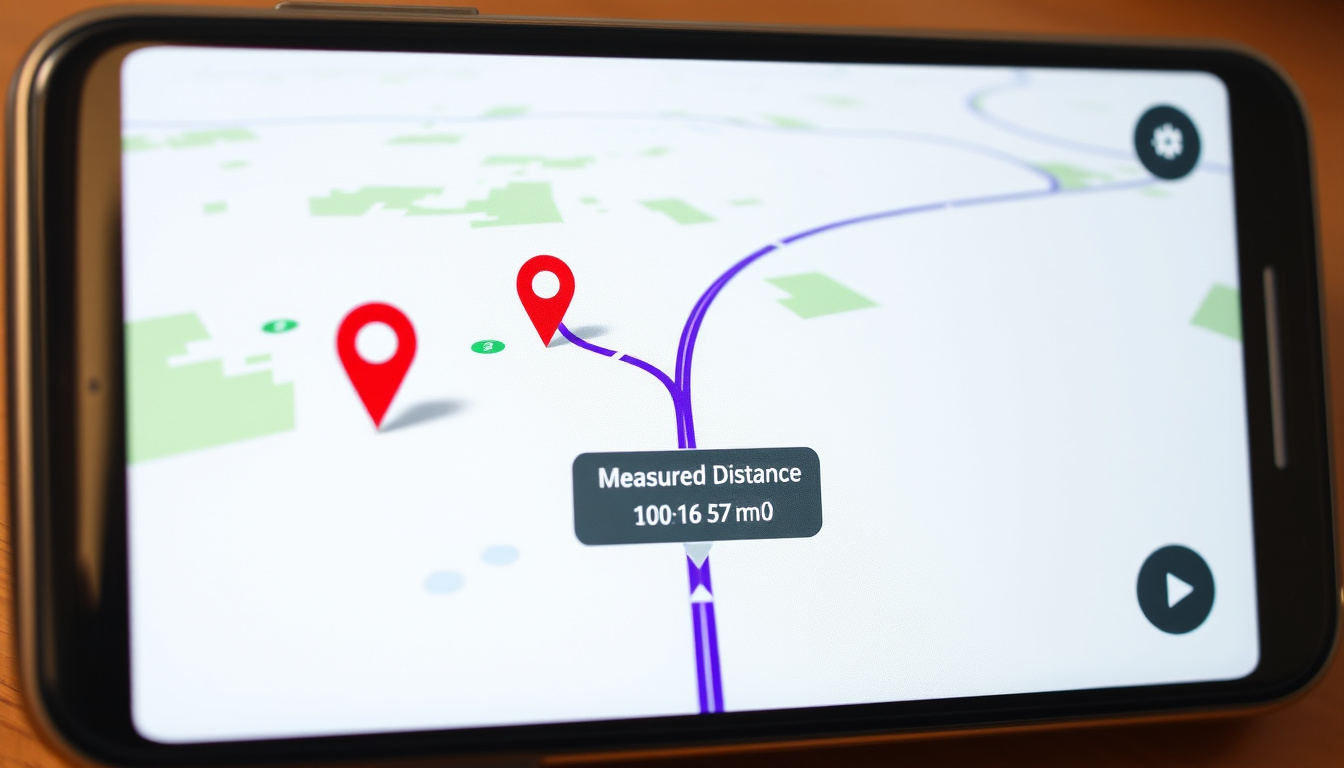
Du har säkert stått med en karta i handen och undrat hur långt det egentligen är mellan två platser. Med Google Maps kan du mäta avståndet direkt på skärmen – oavsett om du planerar en bilsemester eller bara är nyfiken – och den här guiden visar steg för steg hur du använder mätverktyget på dator, Android och iPhone samt jämför med Google Earth och Google Maps Go.
Plattformar: Webb, Android, iOS (Google Maps Hjälp) ·
Mätenheter: Kilometer, meter, miles, fot ·
Mätning av flera punkter: Ja
Snabböversikt
- Google Maps har ett inbyggt mätverktyg för avstånd (Google Maps Hjälp)
- Verktyget finns på dator, Android och iOS (Google Maps Hjälp)
- Man kan mäta mellan flera punkter i en serie (Google Maps Hjälp)
- Exakt maxantal punkter i mätningen (varierar mellan plattformar?)
- Om mätverktyget fungerar offline utan förladdade kartor (ingen officiell information)
- Mätningen visas i kilometer, meter, miles och fot – hur enheten påverkar precisionen är inte specificerat
- Google My Maps kan mäta area och avstånd – exakta begränsningar för komplexa ytor är oklara
- Mätverktyget introducerades 2014 och har uppdaterats med fler punkter och bättre gränssnitt (Google Maps Hjälp)
- Använd mätningar för att planera resor med flera stopp – kombinera med vägbeskrivning för exakta tidsuppskattningar (Google Developers)
- Utforska Google My Maps för att spara och dela anpassade rutter med avståndsdata (Google My Maps Hjälp)
Här är en snabb sammanfattning av de viktigaste fakta om Google Maps mätverktyg:
| Egenskap | Värde | Källa |
|---|---|---|
| Tjänst | Google Maps | Google Maps Hjälp |
| Plattformar | Webb, Android, iOS | Google Maps Hjälp |
| Mätenheter | Kilometer, meter, miles, fot | Google Maps Hjälp |
| Mätning av flera punkter | Ja | Google Maps Hjälp |
| Areamätning | Ja (via Google My Maps) | Google My Maps Hjälp |
| Ruttplanering med flera stopp | Ja (via Mina kartor) | Google Developers |
Hur mäter jag avstånd på Google Maps?
Mäta avstånd på datorn
- Högerklicka på startpunkten och välj Mät avstånd (Google Maps Hjälp).
- Klicka på kartan för att lägga till mätpunkter – totalsträckan visas i kortet längst ned (Android Authority).
- Avsluta med Stäng i kortet.
Mätverktyget på datorn är perfekt för att snabbt få fågelvägen mellan orter utan att skriva adresser – du ser både kilometer och miles direkt.
Mönstret: Oavsett plattform är grundsteget att långklicka eller högerklicka och välja ”Mät avstånd”. Datorns gränssnitt ger mest överskådlig kontroll över mätpunkterna.
Mäta avstånd på Android
- Tryck länge på startpunkten, välj Mät avstånd.
- Dra kartan och lägg till punkter med Lägg till punkt.
- Använd Ångra för att ta bort senaste punkten eller Rensa för att börja om.
Mäta avstånd på iPhone
- Tryck länge på startpunkten, välj Mät avstånd (Google Maps Hjälp).
- Använd pekaren för att placera punkter – totalen visas längst ned på skärmen (TechRadar).
- Du kan växla mellan kilometer och miles i inställningarna.
Hur långt är det mellan två platser?
Avstånd mellan orter med bil
Öppna Google Maps, ange start- och slutadress, och körsträckan visas direkt i vägbeskrivningen. Trafik och vägval påverkar distansen, så kontrollera aktuell trafik för bästa uppskattning.
Avstånd mellan två adresser
Använd vägbeskrivning eller mätverktyget för att få exakt avstånd mellan specifika adresser. Mätverktyget ger fågelvägen, medan vägbeskrivningen ger körsträcka (TechRadar).
Använda vägbeskrivning för att se distans
Klicka på Vägbeskrivning, ange två platser, och Google Maps visar avståndet i kilometer eller miles under rutten (Google Developers). Du kan även lägga till mellanliggande stopp.
Hur gör man en egen rutt på Google Maps?
Skapa en rutt med flera stopp
Använd Mina kartor (Google My Maps) på datorn för att rita upp en anpassad rutt. Klicka på kartan för att lägga till destinationer – avstånd och area beräknas automatiskt (Google My Maps Hjälp).
Spara och dela din rutt
I Mina kartor kan du spara rutten och dela en länk med andra. Rutten syns sedan i Google Maps mobilapp.
Anpassa rutt för gång, cykel eller bil
Google Maps vägbeskrivning låter dig välja färdmedel – avståndet uppdateras därefter. För promenader visas gångavstånd, för cykel visas cykelvägar.
Vad detta betyder: Mina kartor är kraftfullt för att planera semesterresor med flera stopp, medan vanliga vägbeskrivningen fungerar bäst för enkel resa A till B.
Vad är skillnaden på Google Maps och Google Earth?
Användningsområden för Google Maps
Google Maps är främst för navigering och platsinformation – vägbeskrivning, trafikdata och lokal sökning. Mätverktyget är enkelt och snabbt.
Användningsområden för Google Earth
Google Earth är för 3D-visualisering och virtuella rundturer. Dess mätfunktion växlar till top-down-vy och låter dig sätta punkter på globen med hög precision (Google Developers).
När ska du välja vilken tjänst?
Välj Google Maps för vardaglig navigering och snabb avståndsmätning. Välj Google Earth för detaljerad 3D-mätning av terräng och stora områden (TechRadar).
Google Earths mätning är ofta mer exakt på ojämn terräng, men kräver en separat nedladdning och är tyngre för enheten.
Implikationen: För användare som mäter på plant underlag räcker Google Maps – vid kuperad terräng ger Google Earth högre precision trots högre krav på enheten.
Vad är det för skillnad på Google Maps och Google Maps Go?
Funktioner i Google Maps Go
Google Maps Go är en lättviktsapp för enheter med låg prestanda. Den saknar vissa funktioner som inomhuskartor, kollektivtrafik och avancerad avståndsmätning.
Prestanda och krav
Google Maps Go är optimerad för Android Go-enheter och tar mindre plats. Mätverktyget kan vara begränsat – det är inte säkert att du kan mäta avstånd på samma sätt som i fullversionen (Android Authority).
Vilken version passar dig?
Om du har en äldre eller budgettelefon, välj Maps Go för snabbare prestanda. För full funktionalitet inklusive mätverktyg, välj standard Google Maps (TechRadar).
Avvägningen: Maps Go sparar resurser men tappar avancerade funktioner – mätning av flera punkter kan saknas helt.
Sex tjänster, ett mönster: Google Maps, Google Earth och Google Maps Go skiljer sig åt i funktionalitet och precision. Här är en jämförelse:
| Egenskap | Google Maps | Google Earth | Google Maps Go |
|---|---|---|---|
| Användningsområde | Navigering, vägbeskrivning, platssökning | 3D-visualisering, virtuella rundturer | Grundläggande navigering |
| Mätverktyg | Ja – fågelvägen, flera punkter | Ja – på globen, hög precision | Begränsat eller saknas |
| Plattformar | Webb, Android, iOS | Windows, macOS, Linux, Android, iOS | Android (Go-enheter) |
| Precision i mätning | Bra för plana ytor | Hög, även för terräng | Låg (om funktionen finns) |
| Kostnad | Gratis | Gratis | Gratis |
Implikationen: För de flesta användare räcker Google Maps mätverktyg. Välj Google Earth om du behöver mäta i 3D. Maps Go är ett komplement för enheter med lite minne, men du förlorar då mätfunktionen.
Bekräftade fakta och oklarheter
Bekräftade fakta
- Google Maps har ett inbyggt mätverktyg för avstånd (Google Maps Hjälp)
- Verktyget finns på dator, Android och iOS
- Man kan mäta mellan flera punkter i en serie
Vad som är oklart
- Exakt maxantal punkter i mätningen (varierar mellan plattformar?)
- Om mätverktyget fungerar offline utan förladdade kartor
- Mätningen visas i kilometer, meter, miles och fot – hur enheten påverkar precisionen är inte specificerat
- Google My Maps kan mäta area och avstånd – exakta begränsningar för komplexa ytor är oklara
”Högerklicka på startpunkten och välj Mät avstånd. Klicka sedan på kartan för att skapa en mätlinje. Avståndet visas i både miles och kilometer.”
– Google Maps Hjälp (officiell support)
”Du kan kedja flera punkter för att mäta total längd – perfekt för att beräkna sträckan för en löprunda eller promenad.”
– TechRadar (teknikpublication)
”På svenska mobiler är vägen: långklicka, välj Mer information, därefter Mät avstånd.”
För dig som planerar en resa är avståndsmätningen i Google Maps ett ovärderligt verktyg – men det är bara en del av pusslet. Kombinera med trafikdata och vägbeskrivning för att få en realistisk tidsuppskattning. För resenären i Sverige: valet står mellan snabb fågelväg i Google Maps, detaljerad terrängmätning i Google Earth, eller en lättviktslösning med Maps Go. Välj efter dina behov – eller använd alla tre för full kontroll.
support.google.com, support.google.com, developers.google.com, askdavetaylor.com, mapdevelopers.com, reddit.com, pcforalla.se, pcforalla.se
Vanliga frågor
Kan jag mäta avstånd i Google Maps utan internet?
Nej, mätverktyget kräver internetanslutning för att ladda kartdata. Men om du har laddat ner ett område för offlineanvändning kan du möjligen mäta inom det området – detta är inte officiellt dokumenterat.
Hur noggrann är Google Maps avståndsmätning?
Mätningen är mycket noggrann för fågelvägen – den använder GPS-koordinater och avståndsformler. För körsträcka påverkas precisionen av vägnätets korrekthet.
Kan jag dela en mätning med någon annan?
Du kan dela en skärmdump eller skicka koordinater. Google Maps har inte en inbyggd funktion för att dela själva mätningen, men du kan spara platser och dela dem.
Finns det en gräns för hur många punkter jag kan mäta?
Google anger inte en officiell gräns, men användare rapporterar att det fungerar med upp till 50 punkter per mätning. Vid fler punkter kan prestandan påverkas.
Hur mäter jag arean på en yta i Google Maps?
Google Maps har inte ett inbyggt areamätningsverktyg. Använd i stället Google My Maps eller Google Earth Pro för att mäta area.
Fungerar mätverktyget i Google Maps Go?
Google Maps Go har en förenklad version och saknar ofta det avancerade mätverktyget. Kontrollera din version – om du inte ser alternativet Mät avstånd, uppgradera till vanliga Google Maps.
Hur konverterar jag kilometer till miles i mätningen?
Google Maps visar båda enheterna samtidigt i mätkortet – du behöver inte konvertera manuellt. I inställningarna kan du välja föredragen enhet.
Relaterade artiklar









Oscar Karlsson är reporter på SverigePosten och bevakar dagliga kultur- och nöjesnyheter.