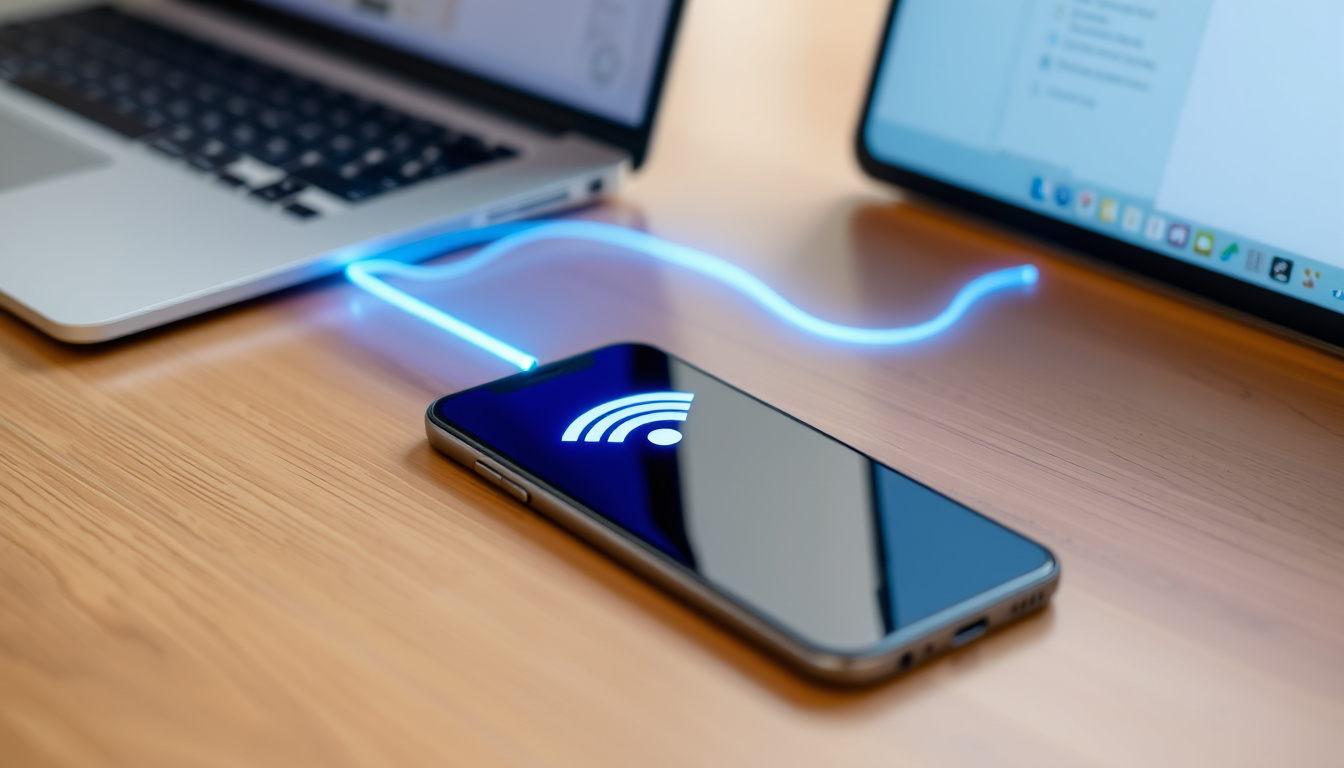
Mobilen har blivit vår ständiga följeslagare, men ibland är det datorn som behöver en internetuppkoppling – och då kan just den där mobilen vara räddningen. De flesta moderna smartphones har en inbyggd funktion för att dela sin mobildata, vilket gör det möjligt att surfa från datorn även utan ett separat WiFi. Här går vi igenom metoderna, steg för steg, och tar upp de vanligaste problemen så att du slipper fastna vid en ”ansluten utan internet”-skärm.
Antal metoder för internetdelning: 3 (Wi-Fi-hotspot, USB-tethering, Bluetooth-tethering) · Vanligaste problemet: Ansluten utan internet · Maximalt antal enheter som kan anslutas: 10 (vanligtvis) · Genomsnittlig datahastighet via 4G: 50–100 Mbps
Snabböversikt
- Enkel att aktivera (Bredbandsval, guide för internetdelning)
- Hög hastighet (Bredbandsval, guide för internetdelning) (Bredbandsval, guide för internetdelning)
- Kräver batteri (Bredbandsval, guide för internetdelning) (Bredbandsval, guide för internetdelning)
- Stödjer flera enheter samtidigt (Bredbandsval, guide för internetdelning) (Bredbandsval, guide för internetdelning)
- Stabil anslutning (PC för Alla, guide för kabeldelning)
- Laddar mobilen samtidigt (PC för Alla, guide för kabeldelning) (PC för Alla, guide för kabeldelning)
- Kräver USB-kabel (Bredband.se, vanliga frågor om internetdelning) (PC för Alla, guide för kabeldelning)
- Lägre batteriförbrukning (PC för Alla, guide för kabeldelning) (PC för Alla, guide för kabeldelning)
- Låg strömförbrukning (Bredbandsval, guide för internetdelning)
- Långsam hastighet (Bredbandsval, guide för internetdelning)
- Kräver parkoppling (Bredbandsval, guide för internetdelning)
- Bra för enklare uppgifter (Bredbandsval, guide för internetdelning)
- Välj metod utifrån ditt behov (Digiteket, guide för mobilsurf på datorn)
- Felsök vid problem med hotspot (Golf IT Support, felsökningsguide) (Digiteket, guide för mobilsurf på datorn)
- Kontrollera operatörsbegränsningar (Bredbandsval, guide för internetdelning) (Digiteket, guide för mobilsurf på datorn)
Här är en sammanfattning av de viktigaste egenskaperna som påverkar ditt val av metod.
| Egenskap | Värde |
|---|---|
| Stöd för internetdelning | Ja, de flesta smartphones |
| Max antal enheter | 10 |
| Hastighet | Beror på nätverk och metod |
| Operatörsblockering | Förekommer hos vissa operatörer |
Kan man dela internet från mobilen till datorn?
Ja, det går att dela internet från mobil till dator
Svaret är kort och gott ja. De flesta moderna smartphones, oavsett om du använder Android eller iPhone, har inbyggda funktioner för att dela sin mobildata. Funktionen kallas ofta för ”internetdelning”, ”surfzon” eller ”mobil hotspot” (Bredbandsval, konsumentguide för internetdelning). Det är en smidig lösning när du befinner dig på en plats utan WiFi, till exempel på resa, i sommarstugan eller hos en vän.
För dig som jobbar eller studerar på distans innebär detta att du alltid har en plan B för internetanslutningen, oavsett var du är.
Vilka metoder finns?
Det finns tre huvudsakliga sätt att dela internet från mobilen till datorn: via Wi-Fi-hotspot, via USB-kabel eller via Bluetooth. Valet beror på vad du prioriterar: hastighet, stabilitet eller batteritid. Enligt PC för Allas guide för internetdelning via kabel är USB-tethering det mest stabila alternativet, medan Wi-Fi-hotspot är enklast och snabbast att aktivera. Bluetooth-tethering är långsammast, men drar minst ström. För en svensk användare är valet ofta mellan att maximera hastigheten med Wi-Fi eller att spara på mobilens batteri med USB-kabeln.
The implication: Det finns ingen ”bästa” metod – bara den som passar ditt specifika scenario bäst.
Hur internetdelar jag till min dator?
Dela via Wi-Fi-hotspot
Wi-Fi-hotspot är den mest populära metoden och fungerar på samma sätt för de flesta smartphones. Följ dessa steg:
- Aktivera hotspot på mobilen: På en Samsung-telefon eller annan Android-enhet hittar du funktionen under Inställningar → Nätverk och anslutning → Internetdelning och hotspot . För iPhone går du till Inställningar → Internetdelning och aktiverar ”Tillåt att andra ansluter”.
- Notera nätverksnamnet (SSID) och lösenordet som visas i mobilens hotspot-inställningar.
- På datorn, öppna Wi-Fi-ikonen i systemfältet och leta upp mobilens nätverksnamn.
- Ange lösenordet och anslut.
Källa: Bredbandsval, steg-för-steg för Android och iPhone, samt Bredband.se, guide för anslutning.
Dela via USB-kabel
USB-tethering ger dig en stabilare och ofta snabbare anslutning än Wi-Fi, och laddar dessutom mobilen. Gör så här:
- Anslut mobilen till datorn med USB-kabeln.
- För Android: gå till Inställningar → Nätverk och internet → Surfzon och internetdelning och aktivera ”USB-tethering”. För iPhone: gå till Inställningar → Internetdelning och välj ”USB-tethering”.
- Datorn bör automatiskt känna av delningen – de flesta moderna Windows och Mac kräver inga extra drivrutiner.
Källa: PC för Alla, guide för kabeldelning, och Motorola Support, anvisning för USB-delning.
Att använda USB-kabel innebär att du måste ha kabeln tillgänglig, men du får i gengäld en anslutning som inte påverkas av störningar från andra Wi-Fi-nätverk och som laddar mobilens batteri.
Dela via Bluetooth
Bluetooth-tethering är ett alternativ när du vill spara batteri, men hastigheten är betydligt lägre – cirka 1–3 Mbps jämfört med 50–100 Mbps via 4G. Stegen är:
- Parkoppla mobilen med datorn via Bluetooth.
- På Android: gå till Inställningar → Nätverk och internet → Internetdelning och hotspot och aktivera ”Bluetooth-tethering”. På iPhone: alternativet finns under Inställningar → Internetdelning efter parkoppling.
- På datorn, välj mobilens Bluetooth-nätverk i listade enheter.
Källa: Bredbandsval, guide för Bluetooth-tethering.
Varför kan jag inte dela internet till datorn?
Vanliga orsaker
Det finns flera anledningar till att internetdelning inte fungerar som förväntat. En vanlig orsak är att vissa operatörer blockerar internetdelning eller kräver en extra avgift för funktionen (Bredbandsval, notering om operatörsbegränsningar). Detta förekommer hos flera svenska operatörer, så det är värt att kontrollera din abonnemangsplan innan du ger dig på felsökning.
Felaktiga inställningar
Ibland ligger problemet i mobilens inställningar. Hotspot-funktionen kan vara inaktiverad i operatörsinställningarna, eller så kan en VPN eller proxy störa anslutningen. Golf IT Supports felsökningsguide rekommenderar att du börjar med att stänga av internetdelning och slå på den igen efter några sekunder – en enkel åtgärd som löser överraskande många problem.
Operatörsbegränsningar
Om du har en äldre abonnemangsplan eller ett så kallat ”surf-abonnemang” kan internetdelning vara begränsad. Kontakta din operatör eller logga in på deras portal för att se om din plan tillåter tethering. Enligt Bredbandsval är det också värt att kontrollera om du har en datagräns som är nådd – många operatörer sänker hastigheten eller stoppar delning helt när datagränsen är uppnådd.
Vad som är oklart
Exakt batteriförbrukning varierar mellan enheter och operatörers policyer kan ändras utan förvarning.
The pattern: De flesta problem har en enkel lösning, men om operatören blockerar funktionen är det enda alternativet att byta abonnemang eller använda en annan metod.
Varför fungerar WiFi på min mobil men inte på min dator?
WiFi-adapterproblem
Om din mobil har internet via WiFi, men datorn inte kan ansluta till mobilens hotspot, kan problemet ligga i datorns WiFi-adapter. Enligt Teknikhemhjälpens guide för internetdelning är det första steget att kontrollera att WiFi är påslaget på datorn – ibland stängs adaptern av av misstag via en fysisk knapp eller en funktionstangent.
Drivrutiner
Föråldrade eller saknade drivrutiner för WiFi-adaptern är en annan vanlig orsak. Detta gäller särskilt för äldre datorer som kör Windows. Du kan uppdatera drivrutinerna via Enhetshanteraren i Windows eller genom att ladda ner de senaste drivrutinerna från dator- eller moderkortstillverkarens webbplats (Golf IT Support, rekommendation om drivrutiner).
IP-konflikt
En IP-konflikt kan uppstå om både mobilen och datorn försöker använda samma IP-adress. Detta löser du enkelt genom att återställa datorns nätverksinställningar. I Windows kan du öppna kommandotolken och skriva ipconfig /release följt av ipconfig /renew. För Mac motsvaras det av att gå till Systeminställningar → Nätverk och klicka på Förnya DHCP-leasing (Digiteket, felsökningssteg för nätverksproblem).
Why this matters: För den svenska användaren är drivrutiner och IP-konflikter de vanligaste datorrelaterade problemen, och de går ofta att lösa på några minuter.
Varför ansluten utan internet?
DNS-problem
Meddelandet ”Ansluten utan internet” är ett av de vanligaste klagomålen. Det innebär att datorn är ansluten till mobilens hotspot, men att DNS-servrarna inte kan översätta webbadresser till IP-adresser. Lösningen är att byta DNS-server – du kan manuellt ställa in Googles DNS (8.8.8.8) eller Cloudflares (1.1.1.1) i datorns nätverksinställningar (Golf IT Support, felsökningsguide för DNS-problem).
IP-adressproblem
Ibland får datorn en felaktig IP-adress från mobilens DHCP-server. En nätverksåterställning på mobilen – via Inställningar → Allmän hantering → Återställ → Återställ nätverksinställningar – kan lösa detta. Observera att detta tar bort sparade WiFi-lösenord och Bluetooth-enheter (Bredband.se, rekommendation om nätverksåterställning).
Brandväggsinställningar
Datorns brandvägg eller tredjeparts antivirusprogram kan blockera delning. Prova att tillfälligt stänga av brandväggen för att se om det löser problemet. Om det gör det måste du lägga till en undantagsregel för mobilens hotspot i brandväggens inställningar (Golf IT Support, rekommendation om brandvägg).
För den svenska användaren är DNS-problem den vanligaste orsaken till ”ansluten utan internet” – och det är enkelt att åtgärda på egen hand innan du kontaktar supporten.
Genom att systematiskt felsöka dessa punkter ökar du chansen att snabbt komma tillbaka online.
Bekräftade fakta
- De flesta smartphones har inbyggd internetdelning (Bredbandsval, konsumentguide)
- USB-tethering fungerar med Windows och Mac (Motorola Support, anvisning)
- Internetdelning kan aktiveras på Android och iPhone under Inställningar (Bredbandsval, steg-för-steg)
- Datorn ansluts via Wi-Fi-ikonen eller Bluetooth-inställningar (Bredband.se, guide)
- Operatörsblockering förekommer hos vissa svenska operatörer (Bredbandsval, notering)
- Nätverksåterställning kan lösa många anslutningsproblem (Bredband.se, rekommendation)
- Vissa operatörer tillåter inte internetdelning utan extra avgift (Bredbandsval, notering)
- Manuell DNS-ändring kan åtgärda ”ansluten utan internet” (Golf IT Support, felsökningsguide)
”På Android-enheter hittar du internetdelning under Inställningar → Nätverk och internet → Surfzon och internetdelning.”
PC för Alla, svensk teknikpublikation
”En enkel felsökningsåtgärd är att stänga av internetdelning och slå på den igen efter några sekunder.”
Att dela internet från mobilen till datorn är en praktisk färdighet för den som jobbar eller reser i Sverige. För dig som ofta befinner dig på platser utan fast uppkoppling är valet tydligt: använd Wi-Fi-hotspot för enkelhet och hastighet, eller USB-kabel för stabilitet och samtidig laddning. Om problem uppstår börjar du med att kontrollera operatörens policy, uppdatera drivrutiner och byta DNS-server – de flesta problem går att lösa på egen hand.
Relaterad läsning: Att surfa på datorn med hjälp av mobilen · Internetdelning – så här gör du
bredband.se, pcforalla.se, pcforalla.se, teknikhemhjalpen.se, mundobytes.com, bredbandsfakta.se, itsupport.golf.se, help.motorola.com
Vanliga frågor
Kan jag dela internet från mobil till dator utan extra kostnad?
Det beror på din operatör och abonnemangsplan. Vissa operatörer inkluderar internetdelning, medan andra tar ut en extra avgift eller blockerar funktionen (Bredbandsval, notering om operatörsbegränsningar).
Hur mycket data förbrukar internetdelning?
Dataförbrukningen motsvarar den mängd data du använder på datorn. Att surfa på webben förbrukar cirka 100–200 MB per timme, medan strömning av video kan förbruka flera GB per timme.
Varför syns min hotspot inte på datorn?
Det kan bero på att hotspot-funktionen inte är aktiverad på mobilen, att datorns WiFi-adapter är avstängd, eller att du behöver vänta 5–10 sekunder efter aktivering (Golf IT Support, felsökningsguide).
Kan jag dela internet från mobil till dator via Bluetooth?
Ja, Bluetooth-tethering fungerar men är betydligt långsammare än Wi-Fi-hotspot eller USB-kabel (Bredbandsval, guide för Bluetooth-tethering).
Vad är skillnaden mellan hotspot och tethering?
Hotspot avser en Wi-Fi-baserad delning från mobilen, medan tethering är ett bredare begrepp som inkluderar USB- och Bluetooth-delning. I praktiken används ofta termerna synonymt (PC för Alla, guide för mobilsurf från datorn).
Fungerar internetdelning med alla operatörer?
Nej, vissa operatörer blockerar internetdelning eller begränsar funktionen. Kontrollera din operatörs policy innan du använder internetdelning (Bredbandsval, notering om operatörsbegränsningar).
Hur återställer jag nätverksinställningar på mobilen?
För Android: gå till Inställningar → Allmän hantering → Återställ → Återställ nätverksinställningar. För iPhone: Inställningar → Allmänt → Överför eller återställ iPhone → Återställ → Återställ nätverksinställningar (Bredband.se, rekommendation om nätverksåterställning).
Relaterade artiklar







Oscar Karlsson är reporter på SverigePosten och bevakar dagliga kultur- och nöjesnyheter.